Fundamentos de Excel:
Formato de Columnas

|
|
Fundamentos de Excel:
|
|
|
|
||
|
Se puede usar casi toda clase de formato para aplicárselo a un conjunto de columnas de una sola vez. Solamente es necesario seleccionar La(s) columna(s) y aplícarles el formato. Esto es conveniente cuando, por ejemplo, toda una columna debe tener su texto en negrita, o usar el formato de moneda para los números. Esta clase de formato es explicado en Proyecto 3. Ancho de Columna: El formato que es único para columnas es el Ancho de Columna. Hay varios métodos que puede usar para ajustar el ancho de sus columnas. Cada uno de ellos resulta más útil en ciertas circunstancias, de manera que deberá saber sobre todos ellos. Los practicará en el Paso a Paso actividades abajo. El Ancho de Columna se mide en caracteres. Una anchura de la columna puede ser de 0 a 255 caracteres, que es una columna REALMENTE ancha. Los valores del decimal se permiten. El ancho defecto es 8,43. Una anchura de 12, por ejemplo, significa que la columna es lejos suficiente para 12 caracteres medianas, usar cualquier usted escogió como la fuente Estándar. Por defecto es Arial 10 pto. Esto se fija en, | | | .
|
|
Proyecto 2:
Fundamentos Proyecto 3: Formatear y Ordenar |
|||||||||
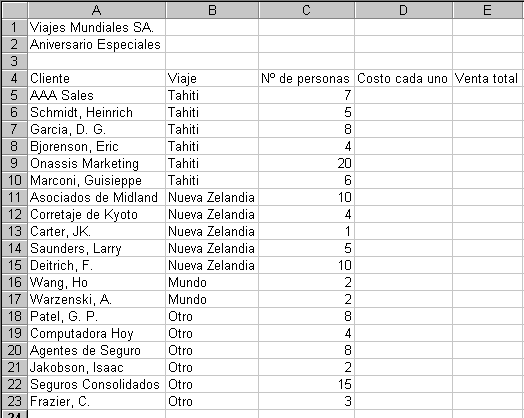
Inicio con:
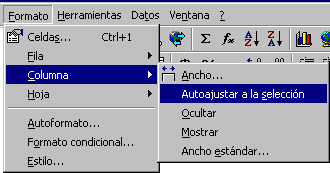
Ancho de Columna: Autoajustar a la selecciónA veces se desea una columna que sea lo suficientemente ancha para el contenido de una celda particular, pero quiere que otras celdas plieguen cualquier otra línea más larga que contengan. Aprenderá sobre el comando para plegar más tarde.
Ancho de Columna: Autoajustar todo
Ancho de Columna: ArrastrarArrastrar es el método natural para ajustar el ancho de columna. Pero como no puede ver el cambio hasta soltar el botón del mouse, le puede llevar varios intentos para obtener un ancho satisfactorio.
Ancho de Columna: Diálogo
|
||||||||||||
|
~~ 1 Cor. 10:31 ...hagan cualquier otra cosa, háganlo todo para la gloria de Dios. ~~ |
|||||||||||
 Ocultar una
columna: Un ancho de cero oculta la columna. La
columna es todavía allí.
Ocultar una
columna: Un ancho de cero oculta la columna. La
columna es todavía allí. 


 Seleccionar
la celda A1,
Seleccionar
la celda A1, 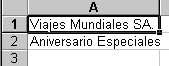 Note
que la celda A2 aún se encima con su vecina y varias celdas más abajo en la
hoja están recortadas hacia la derecha por las celdas no vacías.
Note
que la celda A2 aún se encima con su vecina y varias celdas más abajo en la
hoja están recortadas hacia la derecha por las celdas no vacías.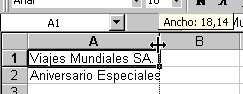 Mover
su puntero hacia el borde derecho del encabezamiento de la Columna A
hasta que cambia hacia
Mover
su puntero hacia el borde derecho del encabezamiento de la Columna A
hasta que cambia hacia
 la forma de
Redimensionar Columna.
la forma de
Redimensionar Columna. 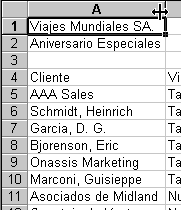
 Tenga cuidado cuando fija el ancho
de una columna con Autoajustar. La columna puede terminar con un ancho mucho
mayor que el que esperaba. Todos los textos debe estar en su celda en una
sola línea. No importa cuán largo es el texto! Si descubre que por
accidente ha ensanchado una celda hacia la derecha fuera de la vista, utilice
Deshacer. (Que invención admirable) Después Redimensionar la columna con otro
método.
Tenga cuidado cuando fija el ancho
de una columna con Autoajustar. La columna puede terminar con un ancho mucho
mayor que el que esperaba. Todos los textos debe estar en su celda en una
sola línea. No importa cuán largo es el texto! Si descubre que por
accidente ha ensanchado una celda hacia la derecha fuera de la vista, utilice
Deshacer. (Que invención admirable) Después Redimensionar la columna con otro
método.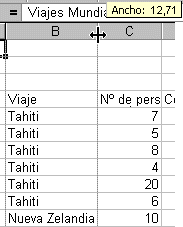 Mover
el puntero hacia el borde derecho del encabezado de la columna B.
Mover
el puntero hacia el borde derecho del encabezado de la columna B.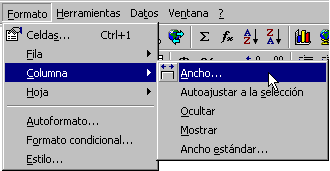 Elegir
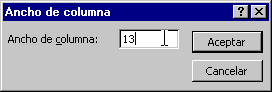 Escribir
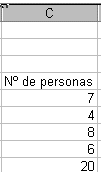
un nuevo ancho de 13 ay hacer un clic Aceptar. Ahora la Columna
C es justo lo suficientemente grande para mantener la etiqueta
Escribir
un nuevo ancho de 13 ay hacer un clic Aceptar. Ahora la Columna
C es justo lo suficientemente grande para mantener la etiqueta
 Como
manejar un disco lleno
Como
manejar un disco lleno